저는 반골입니다. 좋은 의미로든 나쁜 의미로든 반골입니다.
회사에서 물리적 보안을 위해 화면보호기와 화면 잠금을 강제하는 건 이해할 수 있으나, 실제 업무중에는 이처럼 방해되는 것도 없습니다. 이를테면 ping을 통해 네트워크 가용성 확인중에 키보드 마우스 입력이 없다고 화면이 꺼져버리면 열받죠.
그렇다면 키보드 입력 신호를 만들어주면 됩니다. 프로그램에 따라 무언가의 영향이 발생할 수는 있으나, 아직까지는 큰 문제를 확인하지 못했기에 다음 내용을 공유합니다.
어쩐지 날 것 그대로를 가져온 것 같다 느끼셨다면, 맞습니다. 제가 실제로 사용하고 있는 스크립트입니다.
1. 백그라운드 입력 (Powershell 활용)
첫번째 방법은 일정 시간마다 백그라운드에서 키보드 입력이 발생하게끔 동작하는 코드입니다. python이나 그런 걸로 하기 귀찮으니, 윈도우에 내장된 powershell을 활용해보기로 합시다.
하기의 코드는 파워쉘 스크립트 형식(.ps1)으로 저장하여야 합니다.
# --- 실행 코드 ---
$wsh = New-Object -ComObject WScript.Shell
Write-Host "Fuck off AutoLock Running...(F15 input on evey 4 mins)...Ctrl+C to stop"
try {
    while($true) {
        $wsh.SendKeys('{F15}')
	Write-Host "F15 just dropped at $(Get-Date -Format 'HH:mm:ss')"
        Start-Sleep -Seconds 240
    }
} finally {
    Write-Host "Process terminated"
}
본 코드는 매 4분(240초)마다 F15가 입력되게끔 하는 코드이며, 키 입력이 발생할 때마다 커맨드창에 현재 시간(HH:mm:ss)이 출력되게끔 작성했습니다.
시작 프로그램 항목에 스크립트 바로가기를 담아 자동으로 실행시켜도 좋겠지만, 여기서는 사용자가 원하는 임의의 시점에 단축키로 실행할 수 있게끔 해보겠습니다. 이는 해당 윈도우 단축키 기능의 활용법의 예시를 위한 안내입니다.
하기의 코드는 배치 형식(.bat)으로 저장하여야 합니다.
chcp 65001 >nul
start "FuckLock(실행중)" powershell.exe -ExecutionPolicy Bypass -File "FuckLock.ps1"
이는 한글을 사용하더라도 글자가 깨지지 않도록 UTF-8(65001)로 코드 페이지 변경(chcp, CHange Code Page)을 해주는 것으로, 뒤에 >nul 을 넣은 것은 해당 명령어 성공 여부가 커맨드창에 출력되지 않게 하기 위함입니다.
그 아래로는 앞서 만든 파워쉘 스크립트를 실행하는 구문이며, 커맨드창만 보고도 구분이 되게끔 제목에 FuckLock(실행중)이라는 문구를 넣었습니다.
특히나 윈도우11로 넘어와서는 보안을 강화하겠다며 이것저것 바꾼 결과로서 ExecutionPolicy 관련 실행 권한 오류가 많이 발생하는데, 이를 방지하고자 Bypass 옵션을 걸어줬습니다.
자, 배치 파일이 완성됐다면 다음으로는 배치 파일의 바로가기 파일(.lnk)을 만들고 파일 속성에 들어가주세요.
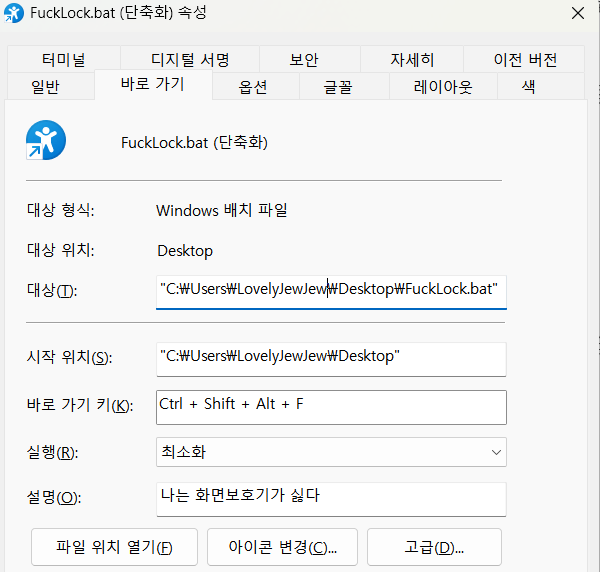
하기 이미지와 같이 바로 가기 키 부분에 원하는 단축키를 입력하시면 됩니다. 제 경우엔 거의 함께 눌릴 일 없는 Ctrl+Alt+Shift+F 를 사용했습니다. 어떻게든 Fuck의 F를 사용하고자 했다는 건 안 비밀입니다.
2. 그냥 유튜브가 짱이야
아마 경험적으로 깨닫고 있으실 텐데, 유튜브나 영상을 화면에 띄워 보고 있으면 화면 보호기가 동작하지 않습니다. 이는 일반적으로 영상 시청중에 키보드 및 마우스 조작이 없는 게 정상인데도 화면보호기가 동작하면 사용자 경험적으로 매우 나쁘기 때문에 만들어진 배려심 가득한 동작입니다.
다만 영상이 화면에서 재생되고 있어야 하며, 백그라운드에서 재생되고 있다면 그저 소리만 들어도 충분하다는 판단이 있기에 화면보호기가 동작하게 됩니다.
이를 응용하면 유튜브 영상을 PIP (Picture-In-Picture) 모드로 감상하는 경우 화면에서 영상이 지속적으로 재생되는 효과를 가지며, 이에 따라 화면보호기가 동작하지 않게 됩니다. 물론 영상은 일부분이라도 화면에 띄워져 있어야 합니다
이러한 요청은 powercfg 프로그램의 /requests 옵션을 통해 확인해볼 수 있습니다.
C:\Users\LovelyJewJew>powercfg /requests
DISPLAY:
[PROCESS] \Device\HarddiskVolume3\Program Files\Google\Chrome\Application\chrome.exe
Video Wake Lock

SYSTEM:
없습니다.

AWAYMODE:
없습니다.

실행:
[PROCESS] \Device\HarddiskVolume3\Program Files\Google\Chrome\Application\chrome.exe
Playing audio

PERFBOOST:
없습니다.

ACTIVELOCKSCREEN:
없습니다.
영상은 적당히 24시간 스트리밍 영상 (Live time 등)을 틀어두면 되겠죠.
당부의 말
회사에서 화면보호기를 강제하는 것은 앞서도 말했듯 제삼자의 접근을 통한 물리적 보안 위협으로부터 회사의 자산을 지켜내기 위함입니다.
이러한 방법은 어디까지나 화면보호기가 방해해선 안 되는 업무중에 한해야 할 것이며, 화면보호기 실행을 방지해놓고 개인의 부주의에 따른 문제가 발생한다면 그건 오롯이 개인의 귀책에 해당함을 인지하여야 합니다.
자리를 비울 땐 Win + L (화면 잠금) 을 누르는 습관을 잊지 맙시다.
답글 남기기